유니티의 폴리 브러쉬(Polybrush)는 3D 모델에 직접 조각하거나 텍스처를 적용하는 등의 작업을 할 수 있는 툴입니다. 이 도구를 사용하면 유니티 내에서 직접 모델의 형태를 변경하거나 표면에 다양한 효과를 적용할 수 있어, 레벨 디자인과 세부 조정에 매우 유용합니다.
주요 기능
1.조각(Sculpting)
3D 모델의 형태를 직접 조각할 수 있습니다.
예를 들어, 지형을 조정하거나 모델에 돌출부나 오목한 부분을 만들 수 있습니다.
2.텍스처 적용(Texture Painting)
모델의 특정 부분에 다양한 텍스처를 적용할 수 있습니다.
이는 복잡한 텍스처 작업을 유니티 내에서 직접 처리할 수 있게 해줍니다.
3.정점 색상(Vertex Coloring)
모델의 정점에 색상을 적용하여 더욱 풍부한 시각적 효과를 낼 수 있습니다.
4.브러쉬 설정
다양한 브러쉬 설정을 통해 조각, 텍스처 적용, 정점 색상 작업의 세밀함을 조절할 수 있습니다.
! 사용전 주의사항 !
폴리 브러쉬는 모델의 메시를 직접 변경하기 때문에, 작업 전에는 반드시 모델을 백업하는 것이 좋습니다.
복잡한 모델에 폴리 브러쉬를 사용할 때는 성능에 영향을 줄 수 있으므로, 최적화를 고려해야 합니다.
사용 하기

1. 설치하기
1. 유니티에서 Window - Package Manager를 열어줍니다.
2. Packages : In Project로 설정되어 있는데 Unity Registry로 변경하여 줍니다.
3. 검색창에 Polybrush를 검색하고 Install을 눌러주면 설치까지는 완료 됩니다.
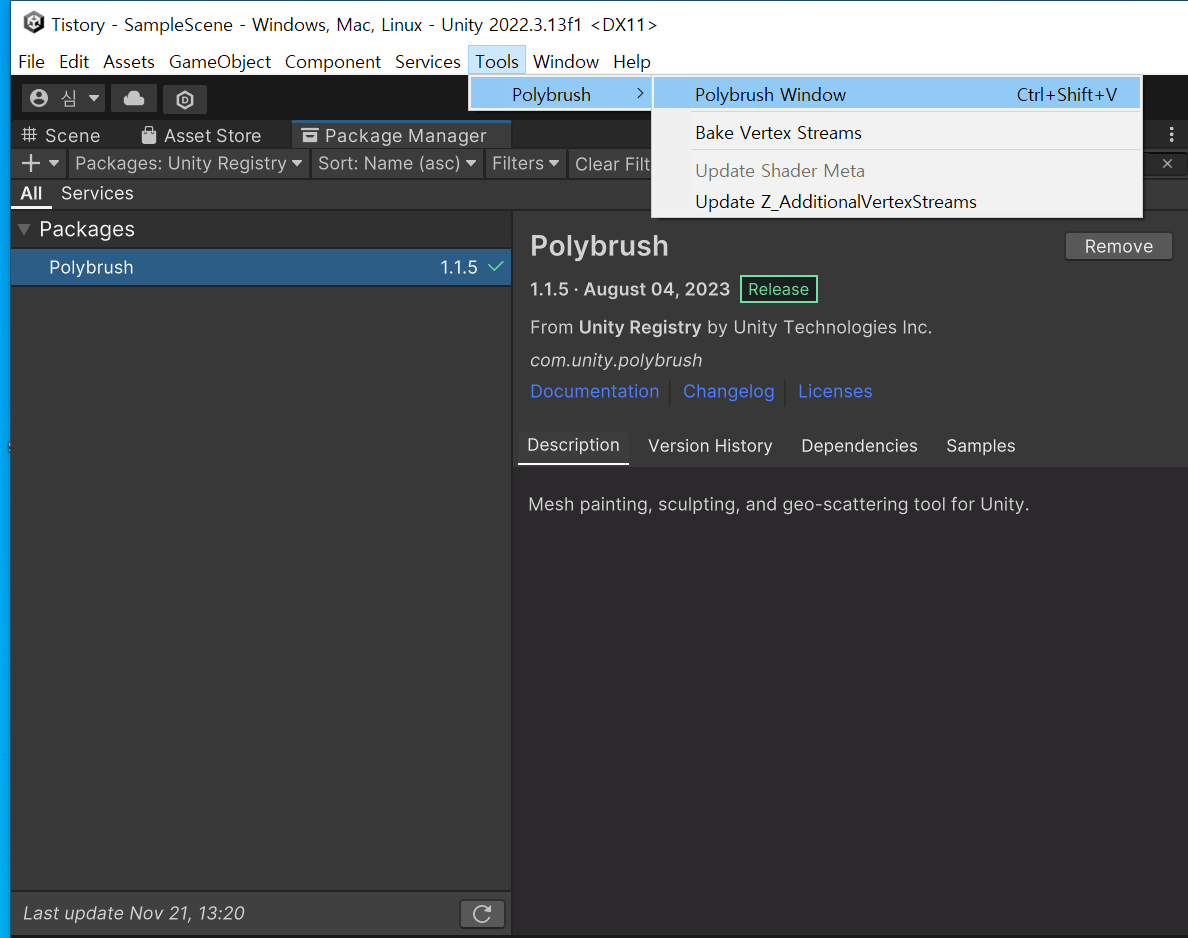
설치가 완료되셨다면, 위 사진을 참고하여 Tool - Polybrush - Polybrush Window를 눌러 Polybrush 탭을 열어줍시다 !
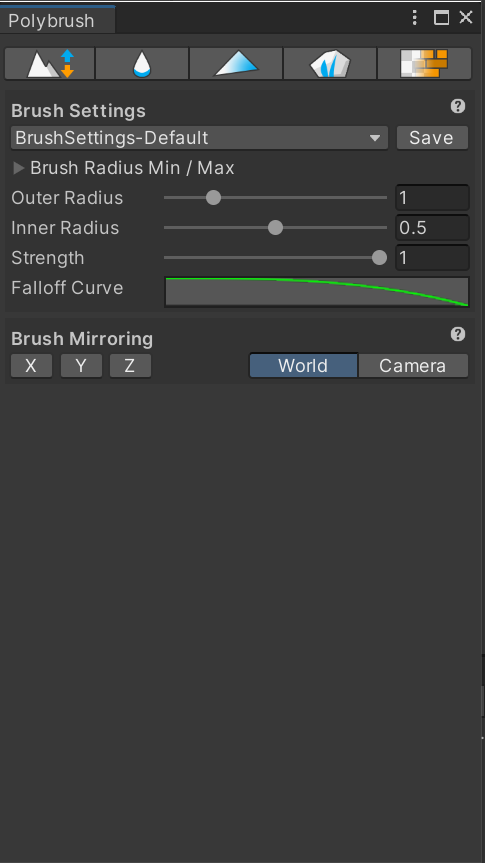
Brush Setting
본인이 커스텀 한 brush를 세이브로 저장하고 언제든 불러 올 수 있습니다.
Outer Radius
브러쉬의 전체 크기를 결정합니다.
즉, 브러쉬가 영향을 미칠 수 있는 최대 범위를 나타냅니다.
Outer Radius가 크면 브러쉬는 더 넓은 영역에 영향을 미칩니다.
Inner Radius
브러쉬의 중심 부분에서 가장 강력한 영향을 미치는 영역의 크기를 결정합니다.
Inner Radius가 작으면 브러쉬의 중심 부분에서 더 강한 효과를 볼 수 있으며, 반대로 크면 더 부드러운 효과를 얻을 수 있습니다.
Strength
브러쉬의 강도를 결정합니다.
이 값이 높을수록 브러쉬를 적용할 때 변화가 더 뚜렷하고 빠르게 나타납니다.
예를 들어, 조각 작업에서는 더 깊은 자국을 남길 수 있고, 텍스처 적용에서는 색상이 더 강하게 드러납니다.
Falloff Curve
브러쉬의 중심에서 외곽으로 갈수록 효과가 어떻게 감소하는지를 나타내는 곡선입니다.
Falloff Curve를 조절하면 브러쉬의 영향력이 중심에서부터 바깥쪽으로 어떻게 줄어드는지를 세밀하게 제어할 수 있습니다. 부드러운 경사를 만들기 위해 완만한 곡선을 사용할 수도 있고, 더 갑작스러운 변화를 위해 가파른 곡선을 설정할 수도 있습니다.

다음으로 Polybrush의 5가지 탭에 대해서 알아보겠습니다.
왼쪽부터 순서대로 알아보죠
1. Sculpt on meshes
3D 모델의 메시(mesh)를 직접 조작하여 형태를 변경하는 과정입니다.
이 기능은 브러시를 사용하여 모델의 표면을 추가하거나 제거하고, 모양을 매끄럽게 하거나, 특정 특징을 강조하는 데 사용됩니다.
2. smooth mesh geometry
3D 모델의 메시를 부드럽게 다듬어서 더 매끄럽고 자연스러운 형태로 만드는 데 사용됩니다.
이 기능은 모델링 과정에서 생긴 날카로운 모서리나 거친 표면을 부드럽게 처리하는 데 특히 유용합니다.
3. paint vertex colors on meshes
메시의 각 정점(vertex)에 색상을 적용하는 과정입니다.
이 기능은 복잡한 텍스처 맵핑 없이도 모델에 시각적인 변화를 줄 수 있으며, 각 정점의 색상 정보를 사용하여 다양한 시각적 효과를 만들어낼 수 있습니다.
4. scatter prefab on meshes
특정한 3D 모델(프리팹)을 메시 위에 무작위로 배치하는 기능입니다. 이는 환경 구성, 특히 자연 환경에서 나무, 돌, 식물 등을 실감나게 배치할 때 매우 유용합니다.
5. Paint texture on meshes
3D 모델의 표면에 직접 텍스처를 적용하는 것을 가능하게 합니다.
이 기능은 유니티 에디터 내에서 캔버스에 그림을 그리듯이 모델에 텍스처를 칠하는 작업을 포함합니다.
'Unity > 공부' 카테고리의 다른 글
| [Unity] CustomEditor 에디터에서 스크립트 실행하기 (0) | 2024.03.05 |
|---|---|
| [Unity] Text Mesh Pro 한글 폰트 사용하기 (0) | 2024.03.04 |